Fujigraphy
多くのレシピには「ホワイトバランス:Auto、Red +2、Blue −4」のような行があります。最初の部分がホワイトバランスのモードです。数値がシフトで、モードが決めた色の上にかける微調整です。
2つの軸
シフトは2軸のグリッドで、どちらも−9から+9まであります。
- R:プラスで赤、マイナスでシアンに寄ります。
- B:プラスで青、マイナスで黄に寄ります。
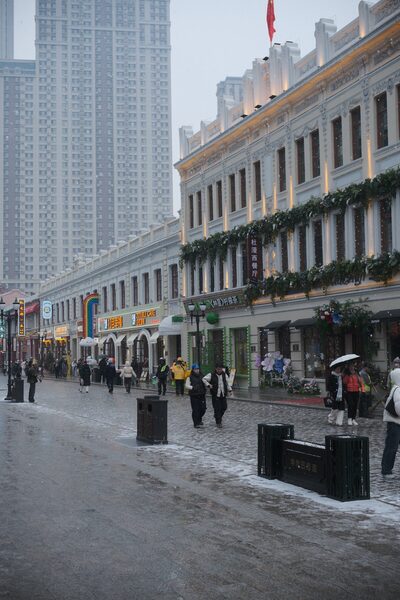
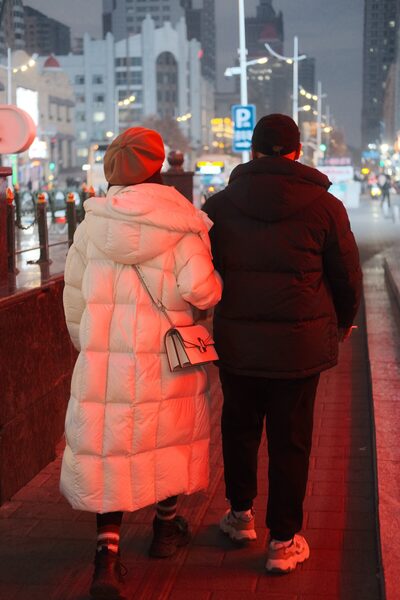
つまり+2R −4Bは赤と黄を足すので、暖かくなります。フィルムプリントらしい定番の方向です。−1R +2Bは冷たくなります。両方プラスならマゼンタ、両方マイナスならグリーンに寄ります。
1段の変化は小さく、1〜2段なら控えめです。±5を超えると、白い壁も含めてすべてに色がかぶります。それが狙いのこともあります。
設定方法
ホワイトバランスを開きます。Qメニュー、WBボタンがある機種ならWBボタン、または画質設定からです。モードを選んでMENU/OKを押すと、シフトのグリッドが開きます。十字キーかフォーカスレバーで点を動かし、確定します。ケルビン値の場合は、先に色温度を選ぶとグリッドが表示されます。
シフトと同じくらいモードが大事
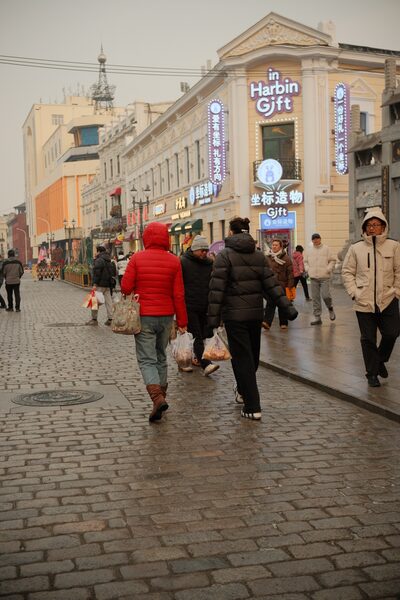
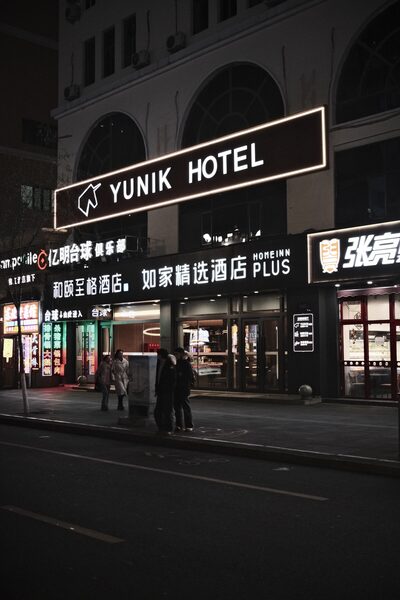
シフトはモードに対する相対値です。Autoでは、カメラがまず光の色をほとんど取り除き、そこにシフトを加えます。オレンジ色の街灯の下でも、Auto +2R −4Bならほどよく暖かく写ります。Daylight(晴天)では何も取り除かないので、同じ街灯がかなりオレンジに写ります。レシピがモードとシフトの両方を書くのはこのためです。
Autoは失敗が少ないものの、コマごとに変わります。Daylightや固定のケルビン値は連続したカットで色がそろい、光の色も残ります。新しい機種には、暖かい光の下でも白を白く保つオートホワイト優先と、暖かさを多めに残すオート雰囲気優先もあります。
シフトの保存先
Fujifilmのカメラは、ホワイトバランスのモードごとに別々のシフトを持っています。X-Pro3、X100V、X-T4以降は、カスタム設定にもホワイトバランスとシフトが保存されます。それより前の機種では保存されないので、Autoを使うカスタムはすべてAutoのシフトを共有します。対処法はレシピの登録方法にあります。
レシピの写りがおかしいとき
レシピを疑う前に、ホワイトバランスのモードとシフトを確認します。日中に白かグレーのものを撮ってみます。レシピの意図どおりに暖かく、または冷たく見えるはずで、失敗のようには見えません。それでもおかしければ、お使いの機種にそのレシピのフィルムシミュレーションがないのかもしれません。カメラ別フィルムシミュレーションで確認できます。そのうえでレシピページのレシピで試してみてください。