Fujigraphy

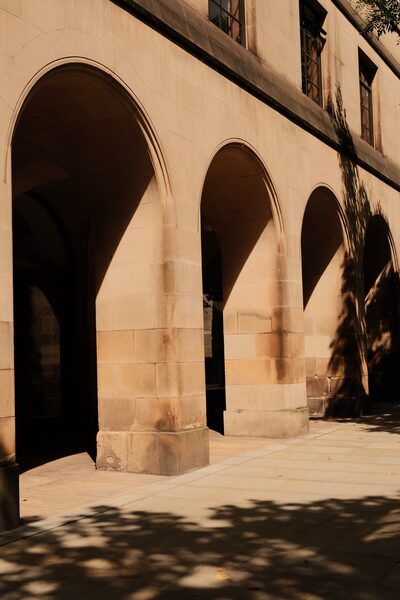
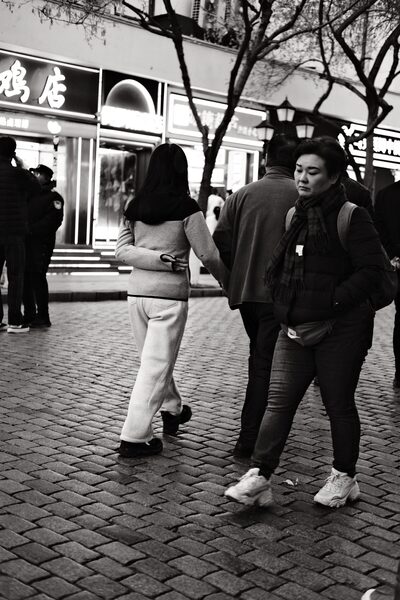
거의 모든 레시피에 나오지만 후면 화면으로는 판단하기 어려운 설정이 세 가지 있어요. 그레인 효과는 질감을 더해요. 컬러 크롬 효과와 컬러 크롬 FX 블루는 강한 색에 깊이를 더해요. 셋 다 JPEG와 HEIF 처리의 일부이고, RAW 파일은 기록만 해 둬요.
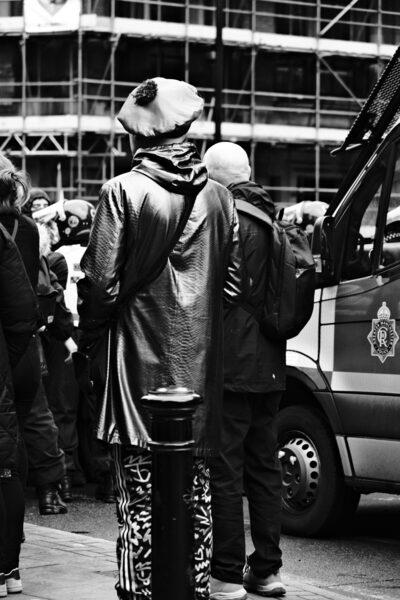
그레인 효과
Off, Weak, Strong이 있어요. X-Pro3 세대부터는 크기도 Small과 Large 중에서 골라요. 그래서 "그레인: Weak, Small"은 크기 옵션이 있는 기종이 필요해요. 구형 카메라에서는 Weak로 두고 넘어가세요.
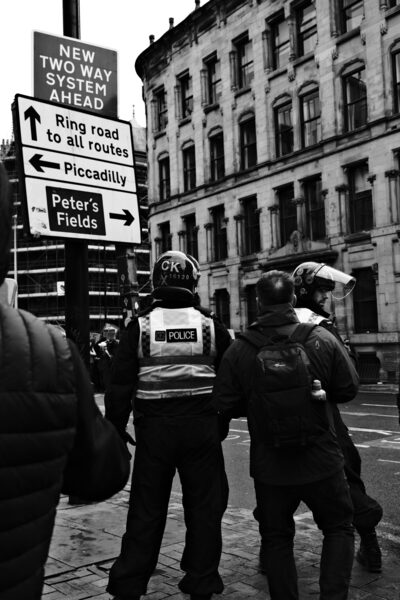
그레인은 JPEG에 새겨져서 나중에 뺄 수 없어요. Strong과 Large를 함께 쓰면 휴대폰 화면에서도 또렷이 보이고, Weak와 Small은 대개 확대해야 보여요. 확신이 없다면 약하게 가거나, RAW도 함께 찍어 다시 변환할 수 있게 하세요(JPEG와 RAW 참고).
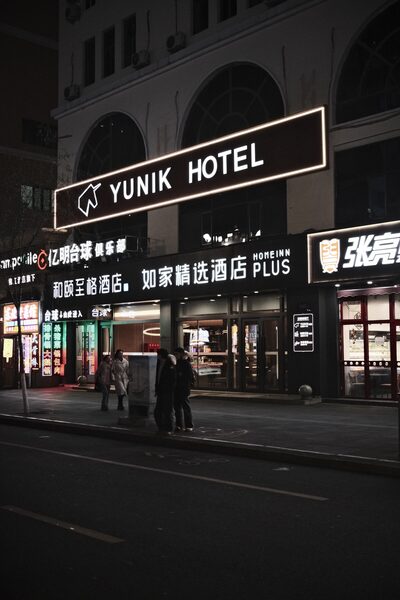
컬러 크롬 효과
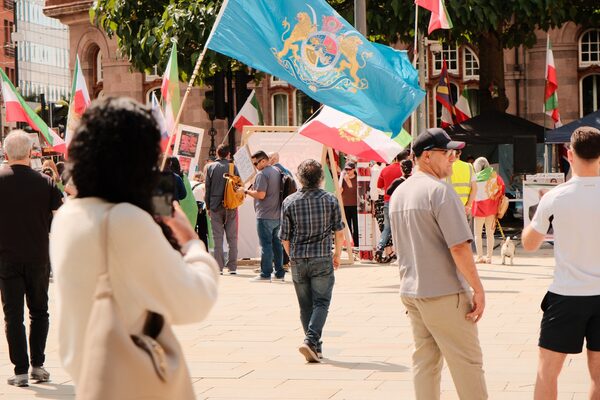
Off, Weak, Strong이 있어요. 채도가 아주 높은 색, 그러니까 자칫 평평하게 뭉개지기 쉬운 빨강, 노랑, 초록에 계조를 더해요. 빨간 재킷은 주름이 살아 있고, 꽃밭은 꽃 모양이 살아 있어요. 차분한 장면에서는 거의 보이지 않고, 흑백에서는 아무 효과가 없어요. X 시리즈 카메라에서는 X-T3부터 들어왔어요.
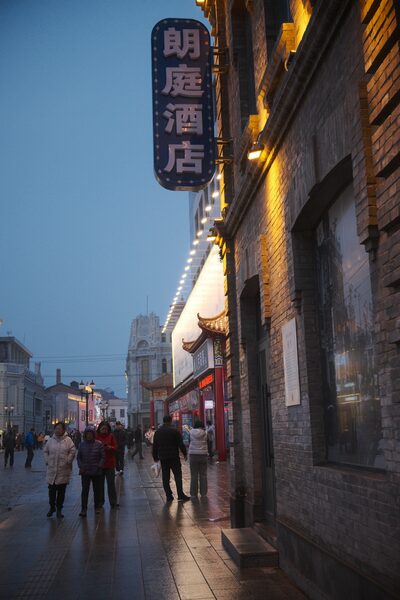
컬러 크롬 FX 블루
같은 원리를 파랑에 적용해요. 하늘과 물이 더 깊고 계조가 풍부해져요. 2019년 X-Pro3와 함께 나와서 X-T3와 X-T30에는 없어요. 맑은 날에는 셋 중 가장 눈에 띄어요. 옅고 바랜 하늘을 원하는 레시피는 이 설정을 꺼요.
레시피에서 쓰는 방식
필름 느낌의 레시피는 보통 그레인을 조금, 컬러 크롬을 약간 더해요. 깨끗하고 현대적인 룩은 그레인을 끄는 경우가 많아요. 카메라에 이 설정 중 하나가 없다면 나머지만 맞추고 그 줄은 빼세요. 그레인과 FX 블루는 색보다 느낌을 바꾸는 쪽이라 룩은 대부분 유지돼요. 필름 시뮬레이션이 훨씬 더 중요해요. 처음이라면 필름 시뮬레이션 설명부터 시작하세요.
앱의 카메라 확인 기능은 쓰기 전에 레시피의 어느 줄을 내 기종이 건너뛸지 알려 줘요. 레시피를 둘러보고 몇 가지 써 보세요.