Fujigraphy
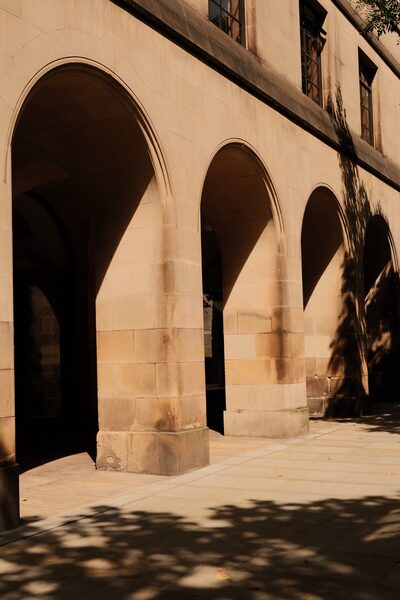
ほとんどのレシピに出てくるのに、背面モニターでは判断しにくい設定が3つあります。グレイン・エフェクトは質感を加えます。カラークローム・エフェクトとカラークロームブルーは、強い色に深みを加えます。3つともJPEGとHEIFの処理の一部で、RAWファイルには記録されるだけです。
グレイン・エフェクト
Off、Weak、Strongから選びます。X-Pro3の世代からは、粒子の大きさ(SmallかLarge)も選べます。そのため「グレイン:Weak、Small」には大きさを選べる機種が必要です。古いカメラではWeakにして、それで終わりです。
グレインはJPEGに焼き込まれ、あとから消せません。StrongとLargeの組み合わせはスマートフォンの画面でもはっきり見え、WeakとSmallは主に拡大したときに見えます。迷ったら弱めにするか、RAWも一緒に撮って現像し直せるようにします(JPEGとRAWを参照)。
カラークローム・エフェクト
Off、Weak、Strongから選びます。彩度の高い色、特に平板でベタッとなりがちな赤、黄、緑に階調を加えます。赤いジャケットのしわが残り、花壇の花の形が残ります。落ち着いた場面ではほとんどわからず、モノクロでは効果がありません。XシリーズではX-T3から搭載されました。
カラークロームブルー
同じ考え方を青に使います。空や水が深く、なめらかな階調になります。2019年のX-Pro3で登場したので、X-T3とX-T30にはありません。晴れた日には3つの中でいちばん効果がわかりやすいです。淡く色あせた空にしたいレシピではOffにします。
レシピでの使われ方
フィルム風のレシピは、たいていグレインを少し加え、カラークロームを少しかけます。クリーンで現代的なルックでは、グレインをOffにすることが多いです。カメラにこれらの設定のどれかがなければ、ほかを合わせてその行は省きます。グレインとカラークロームブルーは色よりも雰囲気を変えるので、仕上がりはほぼ保たれます。ずっと大事なのはフィルムシミュレーションです。初めての方はフィルムシミュレーションの解説から始めてください。
アプリのカメラチェックは、書き込む前に、お使いの機種で省かれるレシピの行を教えてくれます。レシピを見て、いくつか試してみてください。