Fujigraphy

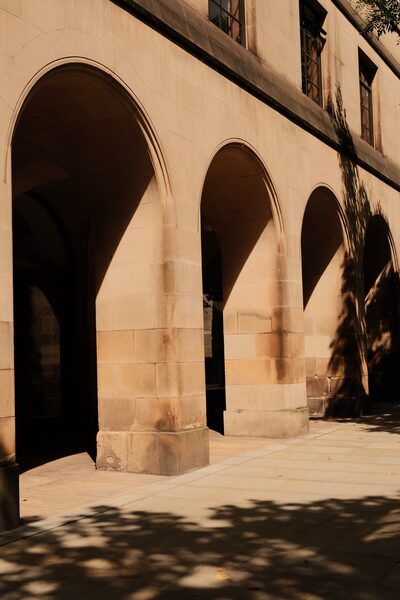
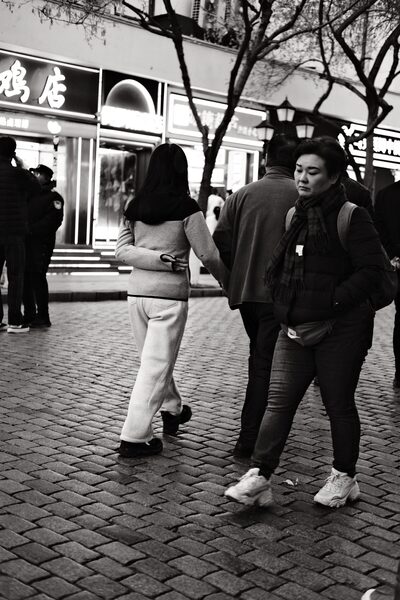
有三项设置几乎出现在每个配方里,却很难在背屏上看出效果。颗粒效果增加质感。色彩效果和蓝色彩色效果为浓烈的颜色增加层次。三者都属于 JPEG 和 HEIF 处理;RAW 文件只会记录它们。
颗粒效果
关、弱或强。从 X-Pro3 这一代开始,还可以选择颗粒大小:小或大。所以“颗粒:弱,小”需要机身有大小选项。旧相机上,设为弱就行。
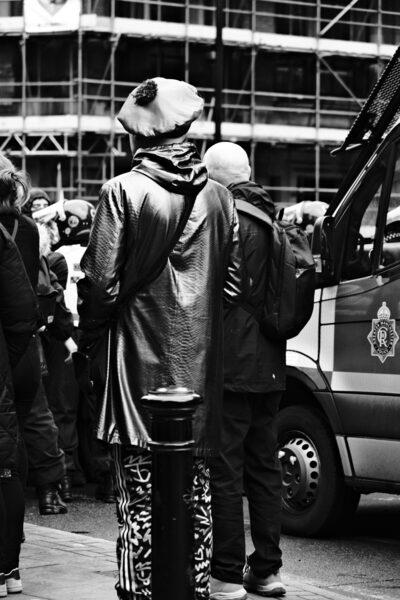
颗粒会固化在 JPEG 里,事后去不掉。强加大在手机屏幕上都看得很清楚;弱加小大多要放大才看得出。拿不准的话就选弱一点,或者同时拍 RAW,以便重新转换(见 JPEG 还是 RAW)。
色彩效果
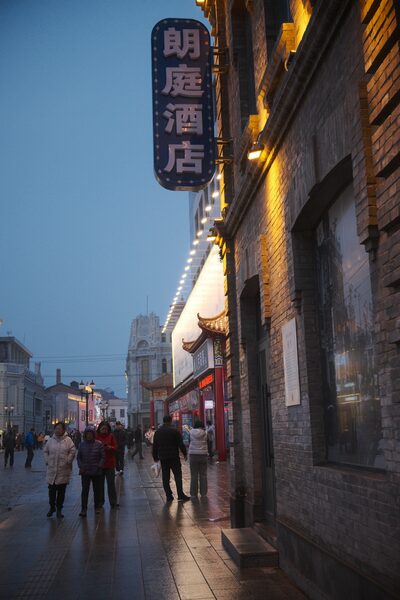
关、弱或强。它为高饱和的颜色增加影调层次,也就是那些容易变平、糊成一块的红、黄、绿。红夹克能保留褶皱,花坛能保留轮廓。在色彩平淡的场景中几乎看不出来,在黑白模式下也不起作用。在 X 系列相机上,它从 X-T3 开始提供。
蓝色彩色效果
同样的思路,用在蓝色上:天空和水面更深、过渡更细腻。它随 2019 年的 X-Pro3 推出,所以 X-T3 和 X-T30 没有。晴天里它是三者中最明显的。想要淡而褪色的天空的配方会把它关掉。
配方如何使用它们
追求胶片感的配方通常会加一些颗粒和一点色彩效果。干净、现代的风格往往会关掉颗粒。如果你的相机缺少其中某项设置,设好其余的,跳过那一行就行。颗粒和蓝色彩色效果改变的更多是感觉而不是色彩,所以风格基本不受影响。胶片模拟的影响要大得多;如果你刚接触,先读 胶片模拟详解。
应用的相机检查会在写入任何内容之前,告诉你机身会跳过配方的哪几行。去 配方 页面挑几个试试吧。