Fujigraphy

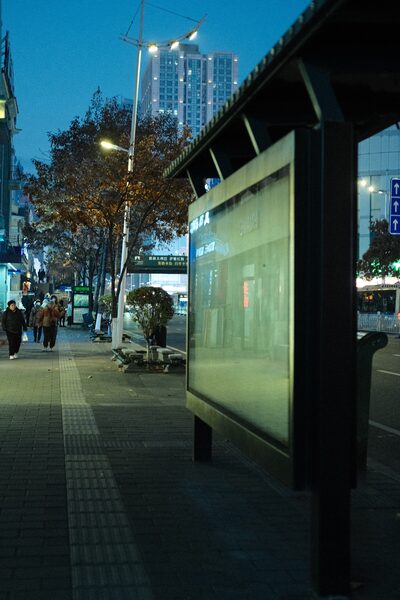
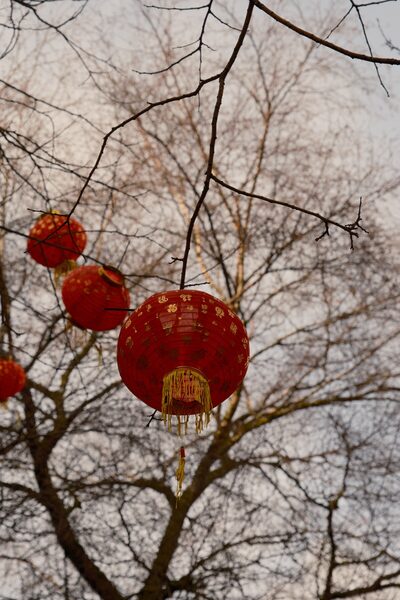
底片模擬是 Fujifilm 相機把感光元件資料變成照片的方式:飽和度、對比,以及膚色和天空呈現的樣子。同一個場景用 Velvia 拍,色彩飽滿有力;用 Classic Chrome 拍,則安靜而硬朗。大多數底片模擬以 Fujifilm 自家底片命名,而且是內建在相機的影像處理裡,不是疊在上面,所以結果看起來像相機做的選擇,而不是濾鏡。
底片模擬作用於 JPEG 和 HEIF 檔。RAW 檔會記錄你選了哪一種,但不會把它烙進檔案。詳情請看 Fujifilm 相機的 JPEG 和 RAW。
所有底片模擬一覽
| 底片模擬 | 風格 | 感光元件世代 |
|---|---|---|
| Provia / Standard | 標準風格:色彩與對比都很均衡。 | 所有 X-Trans 機身 |
| Velvia / Vivid | 鮮豔:飽和度高、對比強,適合風景。 | 所有 X-Trans 機身 |
| Astia / Soft | 對比柔和,色彩依然明亮,適合人像。 | 所有 X-Trans 機身 |
| Classic Chrome | 色彩內斂、對比紮實、陰影深沉:紀實攝影的風格。 | X-Trans V, X-Trans IV, X-Trans III, X-Trans II (X100S 除外) |
| Pro Neg. Hi | 色彩溫和、對比稍強的人像風格。 | 所有 X-Trans 機身 |
| Pro Neg. Std | 最平淡的人像風格:影調柔和,色彩安靜。 | 所有 X-Trans 機身 |
| Classic Negative | 對比硬朗,色彩隨亮度偏移,像沖印店用彩色負片印出的照片。 | X-Trans V, X-Trans IV (X-T3, X-T30 除外) |
| Nostalgic Neg. | 琥珀色的亮部與濃郁的陰影:溫暖的相紙質感。 | X-Trans V |
| Eterna / Cinema | 低飽和、陰影柔和,專為影片設計。 | X-Trans V, X-Trans IV, X-Trans III (X-H1) |
| Eterna Bleach Bypass | 低飽和、高對比,像底片沖洗時略過漂白步驟。 | X-Trans V, X-Trans IV (X-T4, X-S10, X-E4, X-T30 II) |
| Reala Ace | 色彩忠實,亮部比 Provia 硬,陰影比 Provia 柔。 | X-Trans V |
| Acros | 黑色深沉、細節細膩的黑白,有 Ye、R、G 濾鏡版本。 | X-Trans V, X-Trans IV, X-Trans III |
| Monochrome | 單純的黑白,濾鏡版本與 Acros 相同。 | 所有 X-Trans 機身 |
| Sepia | 棕褐色調的單色。 | 所有 X-Trans 機身 |
感光元件世代來自 App 裡的相機清單,以最新韌體為準。表格不含 GFX 機身。各機身的清單和資料來源,請看 各相機的底片模擬。
從底片模擬到配方
底片模擬是起點。配方再用相機的其他畫質設定來調整:白平衡與白平衡偏移、亮部與陰影色調、色彩、顆粒、色彩效果和動態範圍。兩個以 Classic Chrome 為基礎的配方,看起來可能完全不同。最重要的幾項設定,在 白平衡偏移解說 和 顆粒效果與色彩效果解說 裡有說明。
從哪裡開始
換之前,先用同一種底片模擬拍一週。Provia 和 Classic Chrome 比較好駕馭。Velvia 很快就會讓你知道它適合什麼、不適合什麼。接著從 配方頁面 挑一個以你喜歡的底片模擬為基礎的配方,存進自訂槽位,方便來回切換。做法在這裡。
精選配方
第一個可以試的配方:Reggie’s Portra
作者 @keepitklasse。稍微調暖的 Classic Chrome,影調柔和,動態範圍設為 DR Auto,不用考慮最低 ISO。為 X-Trans IV 打造,所以從 X-Pro3 起的大多數機身都能用。
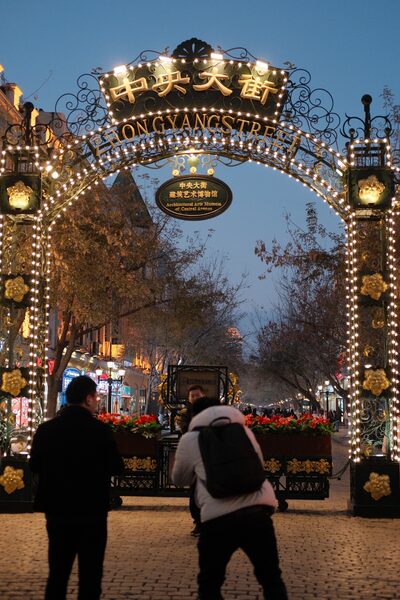
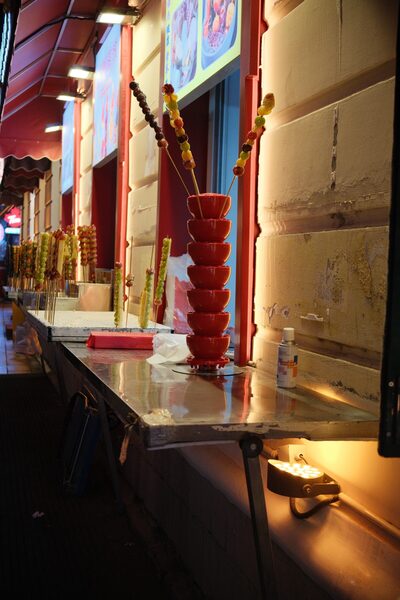
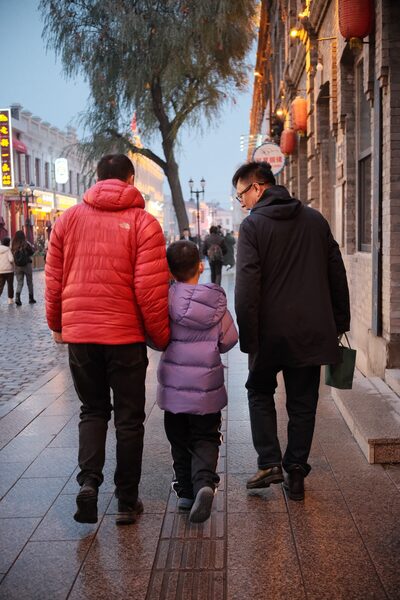
 Reggie’s Portra